
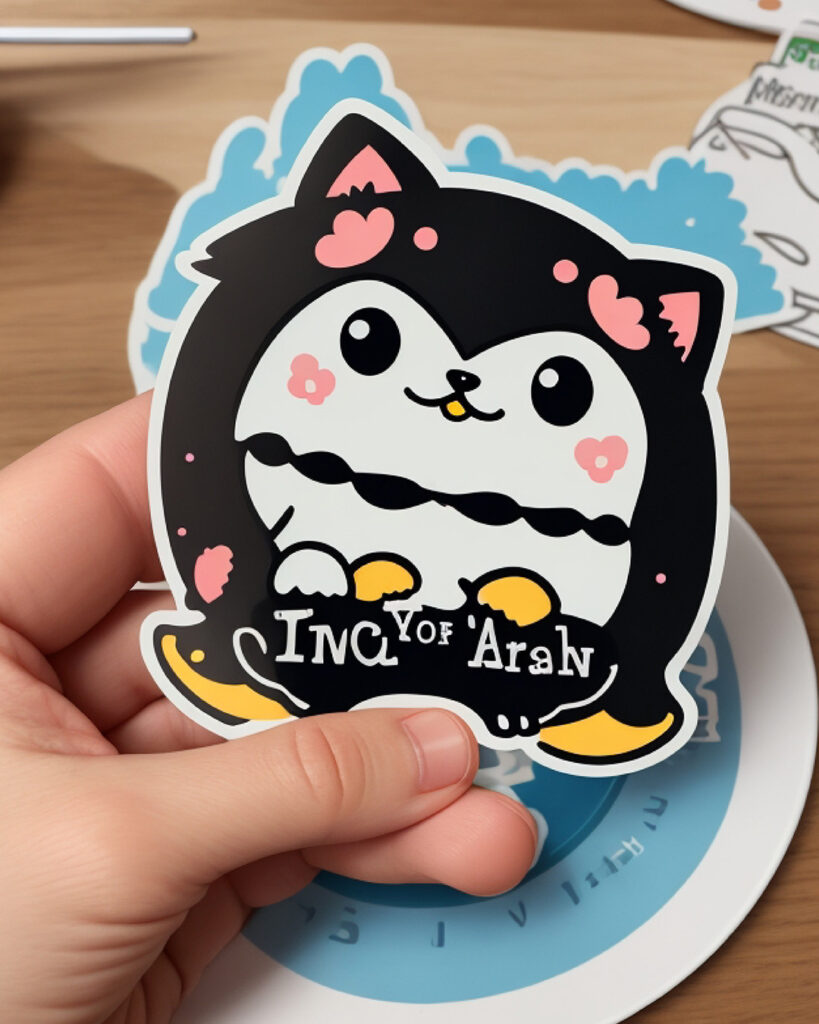
Dobrze przygotowany plik to naklejki, które wyglądają dokładnie tak jak na ekranie, bez białych brzegów, rozmytych krawędzi i obciętych napisów. W tym poradniku krok po kroku pokazujemy, jak przygotować plik do druku naklejek: od rozmiaru i kolorów, przez spady, po linię cięcia. Na końcu znajdziesz krótką listę kontrolną.
Krótka lista kontrolna
- Projekt w docelowym rozmiarze, w milimetrach
- Kolory w CMYK
- Wektor albo minimum 300 dpi
- 2 mm spadu i 5 mm marginesu dla tekstów
- Linia cięcia jako osobna ścieżka (przy dowolnym kształcie)
- Fonty zamienione na krzywe
- Plik PDF, AI, EPS, SVG, PNG lub JPG, do 100 MB
Krok 1. Ustal rozmiar i kształt naklejki
Zacznij od miejsca, w którym naklejka będzie naklejona. Zmierz je i zdecyduj o wymiarach w milimetrach. Na laptopa i butelkę zwykle wybiera się 50–80 mm, na zamknięcie paczki koło 40–50 mm, a na słoik etykietę około 70 × 40 mm. W naszym konfiguratorze ustawisz dowolny rozmiar od 30 × 30 mm do 500 × 500 mm.
Od razu wybierz też kształt: kwadrat, prostokąt, koło albo dowolny kształt po konturze grafiki. Od tego zależy, czy potrzebujesz linii cięcia (krok 6).
Krok 2. Wybierz program i format pliku
Najlepsze są programy wektorowe: Adobe Illustrator, Affinity Designer, CorelDRAW albo darmowy Inkscape. Grafika wektorowa jest ostra w każdym rozmiarze, a linię cięcia łatwo w niej narysować. Możesz też pracować w Photoshopie, Procreate czy Canvie, pod warunkiem że zachowasz odpowiednią rozdzielczość (krok 4).
Przyjmujemy pliki PDF, AI, EPS, SVG, PNG i JPG. Kilka plików możesz spakować do ZIP. Maksymalny rozmiar to 100 MB. Jeśli masz wybór, wyślij PDF lub AI.
Krok 3. Ustaw kolory w CMYK
Ekran wyświetla kolory w RGB, a drukarka drukuje w CMYK. Niektóre bardzo jaskrawe kolory z RGB, zwłaszcza neonowe zielenie, róże i błękity, w druku wychodzą spokojniej. Żeby uniknąć niespodzianek, ustaw dokument w CMYK od początku albo przekonwertuj go przed eksportem i sprawdź, jak zmieniły się barwy.
Masz kolory firmowe? Podaj ich wartości CMYK w uwagach do zamówienia. Jeśli kolor jest kluczowy, zamów najpierw pakiet próbek i zobacz, jak wygląda na folii.
Krok 4. Zadbaj o rozdzielczość
Grafika rastrowa (PNG, JPG) powinna mieć minimum 300 dpi w docelowym rozmiarze. W praktyce oznacza to tyle pikseli:
| Rozmiar naklejki | Minimum pikseli (300 dpi) |
|---|---|
| 30 × 30 mm | 354 × 354 px |
| 50 × 50 mm | 591 × 591 px |
| 70 × 70 mm | 827 × 827 px |
| 100 × 100 mm | 1181 × 1181 px |
| 100 × 60 mm | 1181 × 709 px |
Dodaj do tego spady z kroku 5. Nie powiększaj małych obrazków z internetu: od samego zwiększenia liczby pikseli grafika nie zrobi się ostrzejsza. Jeśli masz tylko słaby plik, w konfiguratorze możesz zamówić poprawę jakości.
Krok 5. Dodaj spady i margines bezpieczeństwa
Spad to dodatkowe 2 mm tła poza linią cięcia, z każdej strony. Nóż plotera może się przesunąć o ułamek milimetra, a dzięki spadowi na krawędzi nie pojawi się biały pasek. Tło i elementy, które mają dochodzić do krawędzi, przeciągnij więc 2 mm dalej.
Margines bezpieczeństwa działa w drugą stronę: teksty, logo i ważne detale trzymaj co najmniej 5 mm od linii cięcia. Wtedy nic nie zostanie obcięte.
Krok 6. Przygotuj linię cięcia
Przy kwadracie, prostokącie i kole linii cięcia nie musisz rysować: wystarczy rozmiar ustawiony w konfiguratorze. Przy dowolnym kształcie, czyli naklejkach wycinanych po konturze, ploter musi wiedzieć, którędy ciąć.
- Narysuj linię cięcia jako jedną zamkniętą ścieżkę wektorową na osobnej warstwie, w wyraźnym kolorze i bez wypełnienia.
- Poprowadź ją 2–3 mm od grafiki, tworząc obwódkę. W Illustratorze pomoże funkcja Odsuń ścieżkę (Offset Path), w Inkscapie polecenie Outset lub Dynamic Offset z menu Ścieżka.
- Unikaj ostrych, głębokich wcięć i bardzo cienkich wypustek. Zaokrąglony, prosty kontur tnie się równo i lepiej się odkleja.
Nie chcesz się tym zajmować? Zaznacz w konfiguratorze projekt linii cięcia, a przygotujemy ją za Ciebie. Różnicę między cięciem na wylot a nacięciem samej folii wyjaśniamy w artykule die cut i kiss cut: czym się różnią.
Krok 7. Teksty, fonty i cienkie linie
- Zamień fonty na krzywe przed eksportem (w Illustratorze: Utwórz kontury, Ctrl+Shift+O). Inaczej na innym komputerze tekst może się zmienić.
- Najmniejszy tekst, np. skład na etykiecie, ustaw w rozmiarze co najmniej 6 pt.
- Cienkie linie rób grubsze niż około 0,2 mm, bo cieńsze mogą zniknąć w druku.
Naklejki holograficzne i multiarkusze: o czym pamiętać?
Na folii holograficznej drukujemy bez białego poddruku. Białe i puste miejsca projektu nie są drukowane, więc w nich widać czystą, tęczową folię. Jasne kolory delikatnie się mienią, a ciemne kryją folię najmocniej. Jeśli chcesz mocnego efektu holo, zostaw w projekcie więcej jasnych lub pustych obszarów. Więcej w opisie naklejek holograficznych.
Przy multiarkuszach przygotuj projekt całego arkusza w wybranym formacie (A4, A5, A6 lub A7) ze spadami wokół każdej naklejki albo wyślij osobne grafiki, a ułożymy je za Ciebie. Szczegóły znajdziesz na stronie multiarkusze naklejek. Przy jednakowych naklejkach kiss cut na arkuszach wystarczy projekt jednej naklejki w docelowym rozmiarze.
Eksport pliku
- PDF: zapisz ze spadami i z zachowaną warstwą linii cięcia. To najbezpieczniejszy format.
- PNG: przy naklejkach po konturze zapisz grafikę z przezroczystym tłem, w pełnej rozdzielczości.
- JPG: tylko przy kształtach prostokątnych i okrągłych, w najwyższej jakości.
Co dzieje się po wysłaniu pliku?
Każdy plik przechodzi u nas weryfikację techniczną. W ciągu 24 h wysyłamy podgląd do akceptacji, a produkcja rusza dopiero po Twoim zatwierdzeniu. Jeśli coś wymaga poprawki, odezwiemy się. W konfiguratorze możesz też dokupić sprawdzenie pliku, poprawę jakości grafiki i projekt linii cięcia. A jeśli nie masz projektu wcale, napisz na hello@stickerspace.pl, nasi graficy go przygotują.
Najczęstsze pomyłki, które widzimy w plikach klientów, opisujemy w osobnym artykule: najczęstsze błędy przy projektowaniu naklejek.
Najczęstsze pytania
Jaka rozdzielczość pliku do druku naklejek?
Minimum 300 dpi w docelowym rozmiarze naklejki. Dla naklejki 50 × 50 mm to co najmniej 591 × 591 pikseli, a dla 100 × 100 mm 1181 × 1181 pikseli, plus spady. Grafiki wektorowe (AI, EPS, PDF, SVG) nie mają tego ograniczenia.
Ile spadu dodać do naklejki?
2 mm z każdej strony poza linią cięcia. Teksty i ważne elementy trzymaj co najmniej 5 mm od linii cięcia, żeby nic nie zostało obcięte.
Czy muszę sam przygotować linię cięcia?
Nie. Przy kwadracie, prostokącie i kole linia cięcia nie jest potrzebna. Przy dowolnym kształcie możesz dołączyć ją jako osobną ścieżkę wektorową albo zaznaczyć w konfiguratorze projekt linii cięcia, a przygotujemy ją za Ciebie.
Czy mogę przygotować naklejki w Canvie?
Tak. Ustaw projekt w docelowym rozmiarze w milimetrach i wyeksportuj go jako PDF do druku lub PNG w najwyższej jakości. Canva pracuje w RGB, więc bardzo jaskrawe kolory mogą w druku wyjść nieco spokojniej. Linię cięcia dla dowolnego kształtu najlepiej zamówić w konfiguratorze.
Plik gotowy?
Wybierz rodzaj naklejek i wgraj projekt w konfiguratorze: naklejki die cut, kiss cut, multiarkusze naklejek albo holograficzne. Cenę zobaczysz od razu, a naklejki wyślemy w 4 dni robocze albo w 24 h.